Hiển thị danh ngôn ngẫu nhiên sử dụng JavaScript

Người đăng: kiemdaigia on Thứ Năm, 14 tháng 10, 2010

Khi thiết kế website hoặc webblog, đôi khi chúng ta cần hiển thị một chuỗi câu trích dẫn hay chuỗi câu danh ngôn nổi tiếng theo kiểu ngẫu nhiên để tạo sự nổi bật cho trang web. Trong trường hợp này có thể sử dụng ngôn ngữ JavaScript khá đơn giản để có được kết quả mong muốn.

Xem DEMO

Cấu trúc HTML cho website có dạng như sau:

<html xmlns="http://www.w3.org/1999/xhtml">
<head>
<title>Hiển thị danh ngôn ngẫu nhiên</title>
<meta content="Huynh Nhat Ha" name="author" />
</head>
<body>

<div> >>>Đối với Blogger dùng từ dòng này
<p id="quoteWrapper"></p>
</div>


<script type="text/javascript">

var Quotes =
{
getRandomQuote: function()
{
var quote = [];
quote[0] = "When you have given nothing, ask for nothing.";
quote[1] = "Good habits result from resisting temptation.";
quote[2] = "If you bow at all, bow low.";
quote[3] = "Examine what is said, not him who speaks.";
quote[4] = "Make your bargain before beginning to plow.";
quote[5] = "Don't make use of another's mouth unless it has been lent to you.";
quote[6] = "Seize opportunity by the beard, for it is bald behind.";
quote[7] = "Be not afraid of growing slowly, be afraid only of standing still.";
quote[8] = "Do not employ handsome servants.";
quote[9] = "Do not remove a fly from your friend's forehead with a hatchet.";

var maxLength = quote.length;
var position = Math.floor(Math.random() * maxLength);
return Quotes.displayQuote("quoteWrapper", quote[position]);
},
displayQuote: function(ctl, quote)
{
ctl = document.getElementById(ctl);
ctl.innerHTML = quote;
}
};

Quotes.getRandomQuote();

</script> >>>Đối với Blogger kết thúc tại dòng này</body>
</html>

Chúng ta có thể thay đổi câu danh ngôn hay trích dẫn tùy ý, có thể tăng số lượng hiển thị ngẫu nhiên lên 10, 11, 12, ... n,...

Đối với Blogger, bạn chỉ cần dán đoạn code giữa 2 phần đánh dấu màu đỏ vào một tiện ích (widget) tại nơi bạn muốn hiển thị trên blog của bạn là xong.

Sau đây là một cách khác cũng khá giống với cách trên.

Chèn đoạn code dưới đây trước thẻ </head>.

<script language="JavaScript">

function rotateEvery(sec)
{
var Quotation=new Array()

// QUOTATIONS
Quotation[0] = 'First quotation';
Quotation[1] = 'Second quotation';
Quotation[2] = 'Third quotation';
Quotation[3] = 'Fourth quotation';
Quotation[4] = 'Fifth quotation';
Quotation[5] = 'Sixth quotation';
Quotation[6] = 'You can add as many quotations as you like';

var which = Math.round(Math.random()*(Quotation.length - 1));
document.getElementById('textrotator').innerHTML = Quotation[which];

setTimeout('rotateEvery('+sec+')', sec*1000);
}
</script>

Lưu ý bạn phải thay các quotation bằng câu danh ngôn bạn lựa chọn để hiển thị.
Thay thế thẻ <body> bằng thẻ: <body onload="rotateEvery(1)">.
Sau đó chèn đoạn code dưới đây vào vị trí bạn muốn hiển thị trên web hay blog của bạn.

<div id="textrotator"><!--Quotations will be displayed here--></div>
Chúc bạn thành công!
More about

Cách xóa phần “Hiển thị các bài đăng có nhãn …”

Người đăng: kiemdaigia

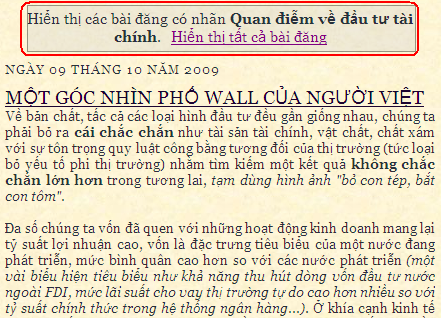
Khi thiết kế blog trên Blogger, mỗi khi sử dụng liên kết đến các nhãn (label), việc kích chuột vào liên kết nhãn thường dẫn đến một trang mà ở đầu trang xuất hiện một dòng hiển thị trạng thái báo kết quả các bài viết thuộc nhãn đó với nội dung “Hiển thị các bài đăng có nhãn … Hiển thị tất cả bài đăng.” Đặc điểm này dường như làm mất đi vẻ hấp dẫn của một blog chuyên nghiệp.

Sau đây tôi sẽ hướng dẫn một thủ thuật đơn giản để loại bỏ trạng thái này.

Bước 1: Vào Bố cục (Layout) - Chỉnh sửa HTML (Edit HTML). Bạn cần backup Template của mình trước khi chỉnh sửa. Chọn Mở rộng Mẫu tiện ích (Expand Widget Templates). Sau đó tìm đoạn mã dưới đây:


<b:includable id='main' var='top'>
<!-- posts -->
<div class='blog-posts'>
<b:includable id='status-message'> << Bước 2 (2): Xóa dòng này<b:if cond='data:navMessage'> << Bước 2 (1): Xóa dòng này<div class='status-msg-wrap'>
<div class='status-msg-body'>
<data:navMessage/>
</div>
<div class='status-msg-border'>
<div class='status-msg-bg'>
<div class='status-msg-hidden'><data:navMessage/></div>
</div>
</div>
</div>
<div style='clear: both;'/>
</b:if> << Bước 2 (1): Xóa dòng này
</b:includable> << Bước 2 (2): Xóa dòng này

Bước 2: Xóa một số đoạn mã riêng biệt theo 2 hướng dẫn:
(1) Trước tiên hãy xóa 2 phần code đánh dấu màu xanh, lưu Template rồi đăng xuất Blogger để xem kết quả trên blog của bạn.
(2) Nếu bước 2 (1) không thành công thì do thiết kế Template của bạn có lỗi gì đó. Lúc này hãy thực hiện tiến trình tương tự từ Bước 1 sang Bước 2 rồi xóa luôn 2 phần code đánh dấu màu đỏ. Lưu Template rồi đăng xuất Blogger để xem kết quả trên blog của bạn.
(3) Chú ý một số Template mới lấy từ các nguồn cung cấp Blogger Template miễn phí thì phải tìm xóa đoạn code dưới đây:

<b:include data='top' name='status-message'/>

(4) Nếu các bước trên không thành công thì bạn có thể tham khảo cách này, bằng việc sử dụng thủ thuật CSS đơn giản: Chèn đoạn mã sau vào trước dòng ]]></b:skin>.

.status-msg-wrap{
display:none;
}


Hy vọng bạn sẽ tìm thấy sự thú vị từ thủ thuật này. Và nhớ backup Template của bạn sau khi thực hiện thành công thủ thuật này nhé.
More about

Tạo Read More tự động với hình đại diện trên Blogger

Người đăng: kiemdaigia

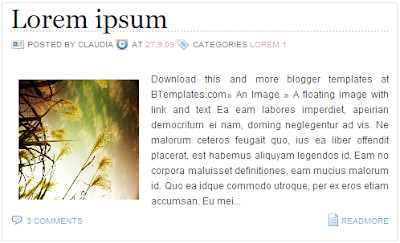
Tạo liên kết Read More (đọc thêm) cho bài viết trên Blogger một cách tự động mà không cần thao tác thủ công dùng các thẻ span (class=fullpost) để ngăn phần miêu tả và phần đăng bài đầy đủ như cách cũ, ngoài ra còn hỗ trợ hình đại diện (thumbnail) khá chuyên nghiệp, lấy hình đầu tiên trong bài viết làm hình đại diện.

Hướng dẫn cài đặt:

Bước 1: Vào Bố cục (Layout) – Chỉnh sửa HTML (Edit HTML), chọn Expand widget, tìm đến thẻ <data:post.body/> và thay nó bằng đoạn mã sau đây:

<b:if cond='data:blog.pageType != &quot;item&quot;'>
<div expr:id='&quot;summary&quot; + data:post.id'><data:post.body/></div>
<script type='text/javascript'>createSummaryAndThumb(&quot;summary<data:post.id/>&quot;);</script>
<span class='rmlink' style='float:right'><a expr:href='data:post.url'>--&gt;Đọc thêm...</a></span>
</b:if>
<b:if cond='data:blog.pageType == &quot;item&quot;'><data:post.body/></b:if>

Bước 2: Thêm đoạn mã dưới đây vào phần HEAD (giữa 2 thẻ <head> ... </head>) của template:

<script type='text/javascript'>
summary_noimg = 430;
summary_img = 340;
img_thumb_height = 100;
img_thumb_width = 120;

</script>
<script type='text/javascript'>
//<![CDATA[
function removeHtmlTag(strx,chop){
if(strx.indexOf("<")!=-1)
{
var s = strx.split("<");
for(var i=0;i<s.length;i++){
if(s[i].indexOf(">")!=-1){
s[i] = s[i].substring(s[i].indexOf(">")+1,s[i].length);
}
}
strx = s.join("");
}
chop = (chop < strx.length-1) ? chop : strx.length-2;
while(strx.charAt(chop-1)!=' ' && strx.indexOf(' ',chop)!=-1) chop++;
strx = strx.substring(0,chop-1);
return strx+'...';
}

function createSummaryAndThumb(pID){
var div = document.getElementById(pID);
var imgtag = "";
var img = div.getElementsByTagName("img");
var summ = summary_noimg;
if(img.length>=1) {
imgtag = '<span style="float:left; padding:0px 10px 5px 0px;"><img src="'+img[0].src+'" width="'+img_thumb_width+'px" height="'+img_thumb_height+'px"/></span>';
summ = summary_img;
}

var summary = imgtag + '<div>' + removeHtmlTag(div.innerHTML,summ) + '</div>';
div.innerHTML = summary;
}


//]]>
</script>

Lưu ý các thông số màu đỏ trong đoạn mã phía trên:
summary_noimg là số ký tự phần miêu tả cho các bài không có hình đại diện.

summary_img là số ký tự phần miêu tả cho các bài có hình đại diện.

img_thumb_height chiều cao của hình đại diện (pixel).

img_thumb_width chiều rộng của hình đại diện (pixel).
More about

Tạo Widget Truyện cười Ngẫu nhiên

Người đăng: kiemdaigia

Tại trang Luudiachiweb, có một nguồn dữ liệu chuyện cười sưu tầm rất lớn. Với widget truyện cười ngẫu nhiên được đặt trên một webblog, người đang truy cập có thể giành những giây phút thư giãn đọc truyện cười cũng thật bổ ích và thú vị, trang webblog của bạn cũng trở nên phong phú hơn.

Bạn có thể cài đặt Widget Truyện cười Ngẫu nhiên bằng vài thao tác đơn giản sau đây:
- Chỉ cần cho đoạn mã dưới đây vào một tiện ích (widget) dạng HTML/JavaScript tại vị trí mà bạn muốn hiển thị trên blog của bạn.

<iframe frameborder="1" width="98%" src="http://www.luudiachiweb.com/truyencuoi.htm" height="200"></iframe>

Bạn có thể điều chỉnh thông số tùy ý mình:
200 là chiều cao của widget, có thể điều chỉnh thành 150, 170, 250,…
1 Là bề dày của khung bao quanh widget.
98% là mức độ hiển thị bề ngang của thân widget so với khung widget.


Mỗi khi trang được hạ tải, chuyển sang bài viết khác hay khi bạn click vào dòng "xem truyện khác" thì một truyện cười khác sẽ xuất hiện một cách ngẫu nhiên.

Dưới đây là kết quả ví dụ của Widget Truyện cười Ngẫu nhiên.

More about

USB Block 1.3 - Bảo vệ dữ liệu khỏi bị "sao chép" bất hợp pháp

Người đăng: kiemdaigia on Thứ Tư, 13 tháng 10, 2010

Máy tính là công cụ tuyệt vời để lưu trữ dữ liệu. Nhưng nếu những dữ liệu quan trọng của bạn bị đánh cắp hoặc bị sao chép "bất hợp pháp" thì hậu quả có thể sẽ rất nghiêm trọng.

usbblock Để tránh những tổn thất không đáng có, bạn hãy sử dụng USB Block để hạn chế tối đa việc đánh cắp hay sao chép "bất hợp pháp" dữ liệu lên các thiết bị di động (USB, Flash Drive, CD\DVD,...). Bên cạnh đó, USB Block còn cho phép bạn giám sát hoạt động của các thiết bị, tạo nhật ký theo dõi (log) và báo cáo (report). Không những vậy, USB Block còn hạn chế sự tấn công của virus, mailware,... .

Các tính năng chính:

  • Chống đánh cắp dữ liệu
  • Tránh việc sử dụng dữ liệu "bất hợp pháp"
  • Hạn chế sự tấn công của Virus, Mailware
  • Hạn chế sự tấn công của hacker, cracker
  • Mọi dữ liệu vẫn được bảo vệ trong chế độ Safe Mode
  • Tạo danh sách các thiết bị được sử dụng.

Tham khảo thêm tại : http://www.newsoftwares.net/usb-block

Nguồn: TTCN

qc BKAV Pro
More about

Kaspersky 2011 phiên bản tiếng Việt đã xuất hiện

Người đăng: kiemdaigia on Chủ Nhật, 10 tháng 10, 2010

Ngày 8/10/2010 – Kaspersky Lab phần mềm diệt virus hàng đầu thế giới và NTSS, nhà phân phối tại Việt Nam, chính thức tung sản phẩm Kaspersky 2011 phiên bản tiếng Việt “Sẵn sàng kết nối an toàn suốt 365 ngày” các sản phẩm thuộc dòng sản phẩm dùng cho máy tính cá nhân:Kaspersky Anti-Virus 2011 và Kaspersky Internet Security 2011.

Sản phẩm mới Kaspersky 2011 được nâng cấp các giải pháp bảo vệ toàn diện và cập nhật virus liên tục trong thời gian thực, dễ sử dụng, chế độ phân tích hành vi virus, mã độc mới dựa trên nền tảng công nghệ đám mây, bảo vệ an toàn thông tin vào và ra trong các giao tiếp email, chat, các giao tiếp online khác, bảo vệ an toàn các giao dịch thanh toán, “giao diện vùng xanh an toàn” bảo vệ trình duyệt web không lưu lại dấu vết thông tin cá nhân của người dùng khi trực tuyến.

Eugene Kaspersky, CEO của Kaspersky Lab cho biết: “Kaspersky 2011 với công nghệ mới nhất sẽ mang lại kết nối an toàn cho tất cả người dùng máy tính tại Việt Nam. Đây là sản phẩm với những cải tiến quan trọng để bạn hoàn toàn an tâm khi truy cập internet, giao dịch trực tuyến và kết nối với bạn bè qua nhiều phương tiện khác. Công nghệ quản lý con cái (parental control) đang tạo ra tiện ích tuyệt vời cho những người chủ gia đình. Chúng tôi mong muốn Kaspersky 2011 không chỉ diệt virus mà còn là người bạn của từng gia đình Việt Nam”.

Nhân dịp tung sản phẩm Kaspersky 2011 tại Việt Nam, Kaspersky Lab và nhà phân phối NTSS cũng đã gửi lời tri ân đến các đối tác đại lý cùng đóng góp vào sự thành công của Kaspersky tại Việt Nam. Phát biểu tại buổi lễ, ông Harry Cheung, Giám đốc Kaspersky Lab khu vực châu Á – Thái Bình Dương ghi nhận: “Việt Nam là một thị trường chiến lược và rất quan trọng với Kaspersky, trong 03 năm qua Kaspersky luôn là thương hiệu dẫn đầu và chúng tôi muốn gửi lời cám ơn đến người tiêu dùng Việt Nam đã luôn tin dùng vào sản phẩm của Kaspersky. Đặc biệt, chúng tôi cũng gửi lời cám ơn đến các đối tác và đại lý đã cùng nhà phân phối NTSS làm nên sự thành công này tại thị trường Việt Nam.”

Ông Nguyễn Thanh Tú, Tổng Giám Đốc NTS Group, cho biết: “Chương trình sẵn sàng kết nối an toàn suốt 365 ngày của Kaspersky mang đến cho người tiêu dùng tiện ích bảo mật của phần mềm diệt virus tôt nhất Việt Nam với chi phí 1.000đ/ngày. Chúng tôi cũng liên tục phát triển trung tâm hỗ trợ kỹ thuật Kaspersky Lab và đầu tư truyền thông mạnh hơn để đưa Kaspersky phục vụ ngày càng tốt hơn cho khách hàng Việt Nam. Để chào mừng sự xuất hiện Kaspersky 2011, mỗi sản phẩm KIS 2011 sẽ được tặng kèm theo một áo thun thời trang và nhiều chương trình hấp dẫn khác.”

Kể từ ngày 10/10, giá bản quyền của Kaspersky Internet Security được điều chỉnh giảm xuống còn 365.000đ/năm, có nghĩa là người dùng chỉ cần bỏ ra 1.000đ/ngày để bảo vệ toàn diện máy tính. Giá Kaspersky Anti-Virus vẫn giữ nguyên 150.000đ/năm không thay đổi.

Các hoạt động khuyến mại của Kaspersky 2011 bao gồm: chương trình sẵn sàng cho hàng triệu lượt download bắt đầu từ 00:00 ngày 10/10/2010 với 1.000 voucher đặc biệt tặng cho 1.000 khách hàng may mắn khi download phiên bản mới này tại địa chỉ www.kaspersky.vn;tặng ngay 1 áo thun kèm theo hộp bản quyền KIS 1 PC và một cặp áo thun nam nữ khi mua KIS 3PC, cùng với cơ hội rút thăm trúng thưởng nhiều quà tặng giá trị khác. Chương trình khuyến mại này được áp dụng cho đến hết ngày 25/11/2010 tại các điểm bán lẻ Kaspersky trên toàn quốc.

Năm 2010 là năm thứ 03 liên tục Kaspersky nhận được các giải thưởng quan trọng tại thị trường Việt Nam bao gồm: giải Sản phẩm CNTT-TTưa chuộng nhất năm 2010 do bạn đọn Tạp chí Thế Giới Vi Tính – PC World Việt Nam bình chọn và giải Thương hiệu diệt virus tốt nhất năm 2010 do các giám đốc điều hành và CIO bình chọn. Những thành tích này một lần nữa khẳng định vị trí số một tại Việt Nam của thương hiệu Kaspersky cũng như thể hiện sự ủng hộ của người tiêu dùng đối với các sản phẩm của Kaspersky.

Nguồn: TTCN

qc BKAV Pro
More about

Bài học vỡ lòng về blogspot

Người đăng: kiemdaigia

Trang này giới thiệu những điều cơ bản nhất về Blogger. Nội dung trên trang này luôn được Bloggerism cập nhật. Sau khi tìm hiểu những kiến thức cơ bản về Blogger, bạn có thể bắt đầu khởi tạo blogspot và áp dụng những thủ thuật trên Bloggerism để phát triển blogspot của mình.

1. Blogger là gì?

Blogger là một công cụ dựa trên web giúp bạn xuất bản bài viết lên web ngay tức thì khi người dùng cần. Blogger là công cụ hàng đầu trong kỷ nguyên xuất bản web phát triển nhanh chóng gọi là webblog hay "blog"

Blogger cung cấp cho bạn một cách để tự động hóa quá trình xuất bản blog mà không cần viết bất kỳ mã hay lo lắng về việc cài đặt bất kỳ loại phần mềm máy chủ nào cả. Chưa hết, nó còn cung cấp cho bạn toàn quyền kiểm soát giao diện và vị trí của blog của bạn.

2. Blogspot là gì?

Blogspot là dịch vụ hosting webblog do chủ sở hữu Blogger điều hành. Những blog được host miễn phí trên nền tảng Blogspot, tuy nhiên nếu bạn có tên miền riêng của mình thì bạn có thể chuyển đổi blogspot của bạn sang tên miền đó.

3. URL là gì?

URL (là từ viết tắt của cụm từ tiếng anh Uniform Resource Locator) là yếu tố nhận diện tài nguyên đồng dạng mà một ví dụ phổ biến về việc sử dụng nó là địa chỉ các trang web. Nói đơn giản hơn, URL là vị trí của một file tài liệu trên web. Ví dụ về URL như là: http://blogger.com/, http://www.bloggerism.tk/, http://tenban.blogspot.com.

Trong quá trình tạo blog, bạn sẽ phải chọn một địa chỉ (URL) cho blog của bạn nếu bạn muốn lưu trữ trên Blogspot. Do đến nay đã có một số lượng lớn các blogspot nên bạn cần phải tự sáng tạo cho mình một tên blogspot thật khác biệt.

Một điều cần lưu ý khi lựa chọn URL cho blogspot của bạn là ngoài các chữ cái và chữ số thì chỉ có dấu gạch nối (còn gọi là dấu gạch ngang -) được cho phép sử dụng. Các dấu cách và dấu gạch dưới (_) hay bất kỳ ký tự đặc biệt khác đều không được phép sử dụng trong tên blogspot.

4. Tạo tài khoản Blogger như thế nào?

Để bắt đầu với Blogger, trước tiên bạn cần tạo một tài khoản. Đến trang chủ Blogger, hãy click vào nút Bắt đầu. Nếu bạn đã có một tài khoản Google từ Gmail thì trước tiên bạn đăng nhập (không cần phải qua bước tạo tài khoản) bằng cách click vào liên kết Đăng nhập.


Nếu bạn chưa có tài khoản Gmail thì điền thông tin đầy đủ tại trang đăng ký gồm địa chỉ email (địa chỉ bất kỳ), mật khẩu, tên hiển thị (tên bạn), giới tính, ngày sinh, xác minh từ rồi chọn Tôi chấp thuận các Điều khoản Dịch vụ. Xem kỹ lại thông tin đã điền rồi nhấp vào nút Tiếp tục.

Sau đó bạn sẽ được hướng đến trang xác minh tài khoản: Chọn kiểu xác minh bằng tin nhắn văn bản, chọn quốc gia là Việt Nam và điền số điện thoại di động của bạn. Tiếp đến hãy nhấp vào nút Gửi mã xác minh đến số điện thoại di động của tôi.

Sau đó bạn sẽ được Blogger gửi mã xác minh đến điện thoại di động của bạn, lấy mã số xác minh để điền vào trang xác minh và hoàn tất bước tạo tài khoản Google.

Bước kế tiếp là đặt tên cho blog của bạn. Điền tiêu đề cho blog của bạn, ví dụ Thủ thuật Blogger. Điền địa chỉ blog, kiểm tra xem địa chỉ đã có ai sử dụng chưa. Nếu có thông báo Địa chỉ blog này có sẵn nghĩa là địa chỉ được chấp nhận. Nhập từ xác minh rồi nhấp vào nút Tiếp tục.

Bước kế tiếp là chọn mẫu (Template), bạn có thể chọn bất kỳ mẫu nào ưa thích rồi nhấp vào nút Tiếp tục.

Như vậy blog của bạn đã đuợc tạo và bạn có thể nhấp vào nút BẮT ĐẦU VIẾT BLOG để viết bài đầu tiên cho blogspot của mình.

More about