Cách vào Blogspot.com bị chặn do nhà mạng

Người đăng: kiemdaigia on Thứ Hai, 9 tháng 7, 2012

Hiện nay các nhà mạng thường chặn các blog dùng công cụ blogger của google (có địa chỉ dạng *.blogspot.com) và wordpress.com dẫn đến khó khăn cho những người đọc bog hay các blogger (viết ra mà người đọc không thể vào xem được). Để khắc phục chúng ta xem xét các vấn đề như sau:

1. Thứ nhất: vì sao không vào được blogspot

Blogger.com, một dịch vụ blog miễn phí nổi tiếng của Google và hiện có số người sử dụng lớn thứ hai thế giới hiện nay đã bị chặn đứng bởi VNPT. Những người sử dụng dịch vụ blog của Blogger.com chỉ có thể đăng nhập vào tài khoản của mình, còn blog của họ (tin-congnghe.blogspot.com) thì người khác không thể xem được. Số lượng người sử dụng dịch vụ internet của VNPT đang chiếm đa số, vì vậy đây là một thiệt thòi không nhỏ cho chính những người sử dụng và cho cả Blogger.com.
Những tưởng rằng chỉ có Blogger.com phải chịu số phận này, nhưng không may, lại có một đại gia khác cũng bắt đầu phải chịu chung số phận, đó là Wordpress.com. Thời gian gần đây, các thuê bao internet của VNPT cũng không thể truy cập được các blog tại Wordpress.com, mọi người chỉ có thể loanh quanh ở trang chủ của Wordpress.com và tất cả cũng chỉ được có thế, họ không thể xem được bất cứ blog nào sử dụng dịch vụ mà Wordpress.com cung cấp.

2. Thứ 2: Cách khắc phục như thể nào?

Để khắc phục chúng ta có một số cách như sau:

- Dùng phần mềm hoặc web hoặc proxy để fake IP: cách này đánh lừa nhà mạng, máy tính người dùng được xem như đang truy cập internet từ một nơi khác.

- Đổi DNS của máy tính.

Chúng ta có những cách xử lý cụ thể như sau:

2.1 Fake IP

- Dùng web để fake IP:

Có một số trang web cho phép người dùng sử dụng web của họ như một công cụ trung gian để truy cập các web khác ví dụ như: http://5.hidemyass.com và còn một số trang khác có thể tìm thêm trên google.

- Truy cập qua proxy:

Để biết mình đang ở IP nào bạn có thể vào trang http://ip2location.com , khi đó trang web sẽ cho bạn biết ip, địa điểm bạn đang truy cập web.

Dùng Proxy cũng như bạn đi đường vòng vậy thôi. Chẳng hạn bạn từ VN vào 1 trang Web ở Mỹ chẳng hạn, nhưng lại không đi trực tiếp mà đi vòng qua 1 "cách cửa" (proxy) tại TQ chẳng hạn rồi mới đến Mỹ. Site ở Mỹ sẽ hiểu là nó giao tiếp với 1 IP ở TQ chứ không phải ở VN, thông tin phản hồi cũng vậy nó sẽ qua TQ trước rồi về VN.
Nói chung là Proxy làm đại diện cho bạn, giống như bạn nói chuyện với 1 người nước ngoài có thông dịch viên vậy, người thông dịch chính là anh Proxy. Bạn nói chuyện với anh nước ngoài nhưng anh ta lại nghĩ mình nói chuyện với anh thông dịch chứ chứ không phải bạn (đây chính là cách giấu IP)
Ích lợi của Proxy là khi bạn muốn giấu IP của mình, chẳng hạn một số ISP ở VN chặn không cho bạn vào 1 số trang Web nào đó, bạn có thể dùng Proxy để vào.
Để dùng Proxy duyệt web, trong IE bạn vào:Tools/Internet Option/Connections/LAN Setting và chọn phần Proxy Server. Điền địa chỉ Proxy và Port vào.
Cách lấy Proxy và Port: bạn truy cập vào trang web: http://proxy4free.com/
Bấm vào Proxy list, sẽ hiện ra cho bạn 1 dọc các địa chỉ gồm 4 cột: IP, Port, Type và Country. Bạn nên chọn Ip nào có Type “high anonymity” hoặc “transparent”. Copy IP và Port vào trong IE.
Hoặc là trang web http://www.xroxy.com/proxylist.htm
Ở giữa trang web có một dòng có 6 giá trị dạng thanh xổ, bạn cứ việc chọn kiểu mình thích, theo tôi quan trọng nhất là giá trị Reliability (mức tin cậy), nên chọn More than 75% để đảm bảo chắc ăn. Bấm Select, sẽ hiện ra cho bạn các địa chỉ thoả mãn yêu cầu ở bên dưới, mỗi lần 10 giá trị.

Từ bây giờ bạn có thể vào blogspot được rồi. Nếu không muốn xài IP này nữa, bạn bỏ chọn phần Proxy Server.

- Dùng phần mềm:

Có nhiều phần mềm để giả IP, cái này tìm trên google có khá nhiều, tôi thường dùng ultrasurf, đây là phần mềm free có tại: http://ultrasurf.us/download_en.htm

- Ngoài ra HOTSPOT SHIELD cũng được quản cáo rất nhiều trên internet.

2.2 Đổi DNS:

Giống như cách để vào facebook trước đây, đổi DNS cũng có thể qua mặt được nhà mạng.

Các bạn có thể dùng các DNS sau:

+ Prefered DNS: 4.2.2.3

+ Alternate DNS: 4.2.2.4

hoặc:

+ Prefered DNS: 4.2.2.4
+ Alternate DNS: 4.2.2.2

Cũng có thể thử với 4.2.2.1 và 4.2.2.1

3. Đánh giá các cách vào:

Theo tôi đánh giá:

- vào bằng cách Fake IP có hiệu quả hơn (tỷ lệ thành công lớn hơn) nhưng dùng cách này có nhược điểm là tốc độ lướt web bị giảm đáng kể, thường khá chậm, phụ thuộc vào phần mềm hoặc Proxy.

- Vào bằng đổi DNS: tốc độ lướt web nhanh hơn nhưng thương DNS không “sống” mãi được, có thể bị nhà mạng fix. VD trước đây người dùng có thể dùng DNS 8.8.8.8 và 8.8.4.4 để vào facebook nhưng nay dùng cái đó vẫn bị lock.

Chúc các bạn ham mê blog có được những cách hữu hiệu nhất.

-------------

QC: Đại lý bán hàng BKAV Pro

More about

Congly Blogger Theme ( Update )

Người đăng: kiemdaigia on Thứ Năm, 5 tháng 7, 2012

Do khá nhiều người sử dụng theme này nên mình cập nhật thêm 1 số sửa đổi mà blogger update:
+ Tối ưu tăng tốc độ load
+ Slide bài mới nhất có thêm hình ảnh
+ Fix không lưu được widget ở phần tử trang
+ Sửa widget  nhỏ trang lable ở phần tử trang
+ Thêm thumbnail cho bài viết ở trang nhãn khi không có ảnh
+ Thêm trang Archive cho blog
+ Fix tìm kiếm = tìm kiếm blogger
+ Tạo widget ở sidebar có khung bo viền
+ Sử dụng phân trang mặc đinh
+ Loại bỏ Menu sổ ngang
+ Sử dụng comment phân cấp blogger


Hướng dẫn :
Để sửa đổi theme bạn nên dùng Notepad++ để dễ dàng sử dụng
1. Thay đổi logo tìm:
http://4.bp.blogspot.com/-SvH6xyNEkkY/T-6yaYQGhiI/AAAAAAAABE8/7_aQzYPMao0/s1600/logos.png
thay = link ảnh logo của bạn

2. Thay đổi link menu

<ul class='menu'>
<li><a href='/'><span>Home</span></a></li>
<li><a href='/search/label/Destination'><span>Menu1</span></a></li>
<li><a href='/search/label/Destination '><span>Menu2</span></a></li>
<li><a href='/search/label/Destination '><span>Menu3</span></a></li>
<li><a href='/search/label/Destination  '><span>Menu4</span></a></li>
<li><a href='/search/label/Destination  '><span>Menu5</span></a></li>
<li><a href='/search/label/Destination '><span>Menu6</span></a></li>
<li><a href='/search/label/Destination '><span>Menu7</span></a></li>
<li><a href='/search/label Destination '><span>Menu8</span></a></li>
<li><a href='/search/label/Destination '><span>Menu9</span></a></li>
</ul>

Thay DestinationMenu.. thành các nhãn blog của bạn 

3. Hiện thị các table ở trang chủ


Tìm

<div class='body-home'>
<div class='boxtitle'>
<h2><span class='boxtitle1'/><span class='boxtitle2'><a href='/search/label/Destination' title='Destination'>Destination</a></span>
<span class='boxtitle3'/></h2>
<ul class='subbox'>
<li><a href='/search/label/Menu1'>Menu1</a></li>
<li>|</li>
<li><a href='/search/label/Menu2'>Menu2</a></li>
<li>|</li>
<li><a href='/search/label/Menu3'>Menu3</a></li>
</ul>
</div>
<div class='body-info'>
<script>document.write("<script src=\"/feeds/posts/default/-/Destination?max-results="+7+"&orderby=published&alt=json-in-script&callback=helloximo02\"><\/script>");</script>
</div>
<div style='clear:both;'/>
</div>

Thay chữ in đậm màu đỏ và xanh thành các nhãn của bạn

Và đây là data test nếu blog bạn chưa có bài viết nào
Vào cài đặt và Import là có thể xem demo ngay

More about

Giải pháp Blogger bị chặn 02/07/2012

Người đăng: kiemdaigia on Chủ Nhật, 1 tháng 7, 2012

Thứ 2 đầu tuần thức dậy đã bị chặn rồi lại ngồi check IP

Demo test thử ok : http://www.topphimtuan.com

or : http://www.helloximo.com


Giải pháp:

Các bạn truy cập Domain Manager xóa hết các Records cũ, rồi DNS tới địa chỉ IP sau là ok

74.125.71.121


Chúc vui vẻ 
More about

TẠO BẢNG THĂM DÒ Ý KIẾN CHO WEB/BLOG

Người đăng: kiemdaigia on Chủ Nhật, 24 tháng 6, 2012

Hiện nay, có nhiều trang dịch vụ trực tuyến hỗ trợ bạn tạo bảng thăm dò ý kiến của khách tham quan...
Ở giới hạn bài viết này, dunghennessy chia sẻ đến với các bạn cách tạo một bảng thăm dò ý kiến khá đơn giản, các ý kiến thăm dò được nằm trên một file flash khá đẹp.


Mời các bạn xem các hình minh hoạ phía dưới.


Bước đầu tiên, bạn bấm vào thẻ SIGN UP FOR FREE để đăng ký một tài khoản cho mình (Free).


Tiếp đến, bạn điền đầy đủ các thông tin theo yêu cầu và bấm vào thẻ CREATE ACCOUNT.


Một trang mới hiện ra, bạn bấm vào thẻ START để bắt đầu tạo bảng thăm dò ý kiến.


Tiếp đến, bạn bấm chọn vào hình phía dưới thẻ FLASH POLL.


Tiếp tục, bạn điền câu hỏi và các câu trả lời ở các khung phía dưới, mặc định sẽ có một câu hỏi và 5 câu trả lời, nếu muốn bớt đi câu trả lời thì bạn bấm vào nút X ở bên cạnh, còn muốn thêm câu trả lời thì bấm vào thẻ Add new answer.


Khi đặt xong câu hỏi và trả lời ở các ô, bây giờ bạn kéo xuống phía dưới để chọn mẫu (nằm bên tay phải) và chỉnh sửa các màu chữ của câu hỏi, câu trả lời, button (nếu muốn) còn không để mặc định cũng được. Xong xuôi bạn bấm vào thẻ SAVE AND CONTINUE.


Một trang mới hiện ra, bạn tiếp tục bấm vào thẻ DASHBOARD ở phía trên.


Tiếp theo, bạn rê chuột vào câu hỏi của mình đã được đặt lúc ban đầu và chọn GET CODE để lấy code chèn vào WEB/BLOG.


Một trang mới hiện ra, bạn copy đoạn code phía trên. Sau đó đăng nhập vào Blog > Chọn bố cục > Thêm tiện ích HTML (nếu chưa biết cách thêm tiện ích HTML thì xem TẠI ĐÂY) và dán đoạn code này vào, bấm Lưu lại là OK.


Sau này, muốn chỉnh sửa lại (đổi màu chữ hoặc đổi nền) thì bạn đăng nhập vào trang dịch vụ này bằng tài khoản mình đã đăng ký lúc đầu, sau đó bấm vào thẻ EDIT để vào chỉnh sửa, chỉnh sửa xong bấm vào thẻ cuối cùng phía dưới SAVE AND CONTINUE là bảng thăm dò này sẽ tự động cập nhật cho bạn ngay tại WEB/BLOG của mình.


Còn chần chừ gì nữa, bấm vào thẻ START phía dưới để tạo cho mình một cái xem sao???

More about

CÁCH THÊM TIỆN ÍCH HTML/JAVACRIPT

Người đăng: kiemdaigia on Thứ Bảy, 16 tháng 6, 2012

Do yêu cầu của một số bạn (qua mail) nhờ hướng dẫn cách để thêm tiện ích HTML, vì vậy tôi dành riêng bài viết này để chia sẻ với các bạn mới "làm quen" với Blogspot các bước để thêm một tiện ích HTML/JAVACRIPT....
Blospot có cung cấp sẳn cho người dùng một số tiện ích khá hay và tiện dụng như: Tiện ích bài đăng phổ biến, tiện ích Thống kê blog, tiện ích Người theo dõi...và còn rất rất rất nhiều tiện ích khác nữa trong thư viện tiện ích của Blogspot nhưng theo tôi thì tiện ích HTML/Javacript là một tiện ích có thể được xem là tiện ích quan trọng bậc nhất và không thể thiếu khi các bạn làm thủ thuật cho blog như thêm đồng hồ, lịch, menu ngang, menu dọc, tạo Slideshow, đổi hình dáng con trỏ chuột......

Để thêm tiện ích HTML này, các bạn lần lượt làm theo các bước sau:
* Đăng nhập vào blog
* Chọn thẻ Bố cục (nằm bên trái của giao diện Blogspot), sau đó bấm chọn Thêm tiện ích.

Một bảng nhỏ hiện ra (đây là thư viện các tiện ích của Blogspot cung cấp sẳn cho người dùng). Bạn kéo thanh trượt xuống phía sẽ thấy tiện ích HTML/Javacript.

Khi thấy tiện ích HTML/Javacript bạn bấm trái chuột vào nó để chọn. Một bảng nhỏ hiện ra gồm 2 khung nhỏ và khung lớn, khung nhỏ phía trên là nơi để bạn ghi tiêu đề cho tiện ích, khung lớn phía dưới là nơi để dán các code làm thủ thuật cho Blogspot.


Khi bạn đã dán và chỉnh sửa (nếu có) code thủ thuật vào khung lớn rồi thì nhớ bấm thẻ Lưu lại ở phía dưới. Các tiện ích này, bạn có thể bấm trái chuột vào "nó" rồi di chuyển đến các nơi mà mình muốn trên blog.
Bây giờ, bạn quay trở lại vào Blog xem kết quả nha.


More about

TẠO SLIDESHOW ẢNH (Kiểu 4)

Người đăng: kiemdaigia on Thứ Sáu, 15 tháng 6, 2012

Với kiểu 4 này, các ảnh sẽ được xếp lại khá gọn, khi muốn xem ảnh nào, các bạn rê chuột vào ảnh, ảnh sẽ tự động "bung" ra kèm theo những dòng chú thích cho ảnh...

Mời bạn bấm vào Xem thử phía dưới để thấy rõ kiểu SLIDESHOW này.


Xem thử


Bạn chỉ cần đăng nhập vào Blog > Chọn Thiết kế > Thêm tiện ích HTML (đối với các bạn đang sử dụng giao diện blogspot mới thì đăng nhập vào Blog > Chọn Bố cục > Thêm tiện ích HTML) rồi dán đoạn code phía dưới vào.


<link href="https://dl.dropbox.com/u/66348944/dunghennessy/slideshow/haccordion.css" rel="stylesheet" type="text/css"></link></div>
<div style="text-align: justify;">
<script src="https://dl.dropbox.com/u/66348944/dunghennessy/slideshow/dunghennessyslideshow.js" type="text/javascript">
</script></div>
<div style="text-align: justify;">
<script src="https://dl.dropbox.com/u/66348944/dunghennessy/slideshow/slideshow.js" type="text/javascript">
<font size="5">
/***********************************************
* Mời các bạn ghé tham quan và ủng hộ dunghennessy tại địa chỉ
http://www.dunghennessy.blogspot.com
***********************************************/
</font>
</script></div>

<style type="text/css">
#hc1 li{
margin:0 3px 0 0; /*Spacing between each LI container*/
}

#hc1 li .hpanel{
padding: 5px; /*Padding inside each content*/
background: lightgreen;
}
</style>

<script type="text/javascript">
haccordion.setup({
 accordionid: 'hc1', //main accordion div id
 paneldimensions: {peekw:'50px', fullw:'500px', h:'158px'},
 selectedli: [0, true], //[selectedli_index, persiststate_bool]
 collapsecurrent: false//<- No comma following very last setting!
})
</script>
<div class="haccordion" id="hc1">

<ul>
<li>
  <div class="hpanel">
<img src="https://blogger.googleusercontent.com/img/b/R29vZ2xl/AVvXsEghYUuva1-EMlZwFcGQLKotB4VMYB0AlvoqAus0ha2zXnQK9fzhdSeimqOmlfg5zNdeT-5JmbVjah77ABokE4rWQwzGQJpJ81Kgz4eOCtSPcwge-NhDGNA41iyPa6hb6y0HGH9SkU7HI5w/s1600/0006.gif" style="float: left; height: 148px; padding-right: 8px; width: 200px;" />Đây là một trong những ảnh động về chủ đề "Các loại chim", bạn sẽ tìm thấy nhiều ảnh đẹp hơn tại<a href="http://anhdepblog.blogspot.com/2012/05/anh-ong-cac-loai-chim.html"> anhdepblog.blogspot.com.</a>
  </div>
</li>
<li>
  <div class="hpanel">
<img src="https://blogger.googleusercontent.com/img/b/R29vZ2xl/AVvXsEiTlrahCVFkYy4NkC-ybWipSQY85Lyg8PdXJSiKJkeL5Ec8G7xp8e3GnUufQfsa4im5ZAYIITPUQgZRF4agMdkuUimuivmsAzjcVpL3bR5-UISakUZ3CICdvuy3mVgRByyACdua__grcCfI/s1600/0202.gif" style="float: left; height: 148px; padding-right: 8px; width: 200px;" />Còn đây là một trong những ảnh động với chủ đề "I LOVE YOU", bạn sẽ tìm thấy nhiều ảnh động hơn tại<a href="http://anhdepblog.blogspot.com/2012/04/anh-ong-i-love-you.html"> anhdepblog.blogspot.com.</a>
  </div>
</li>
<li>
  <div class="hpanel">
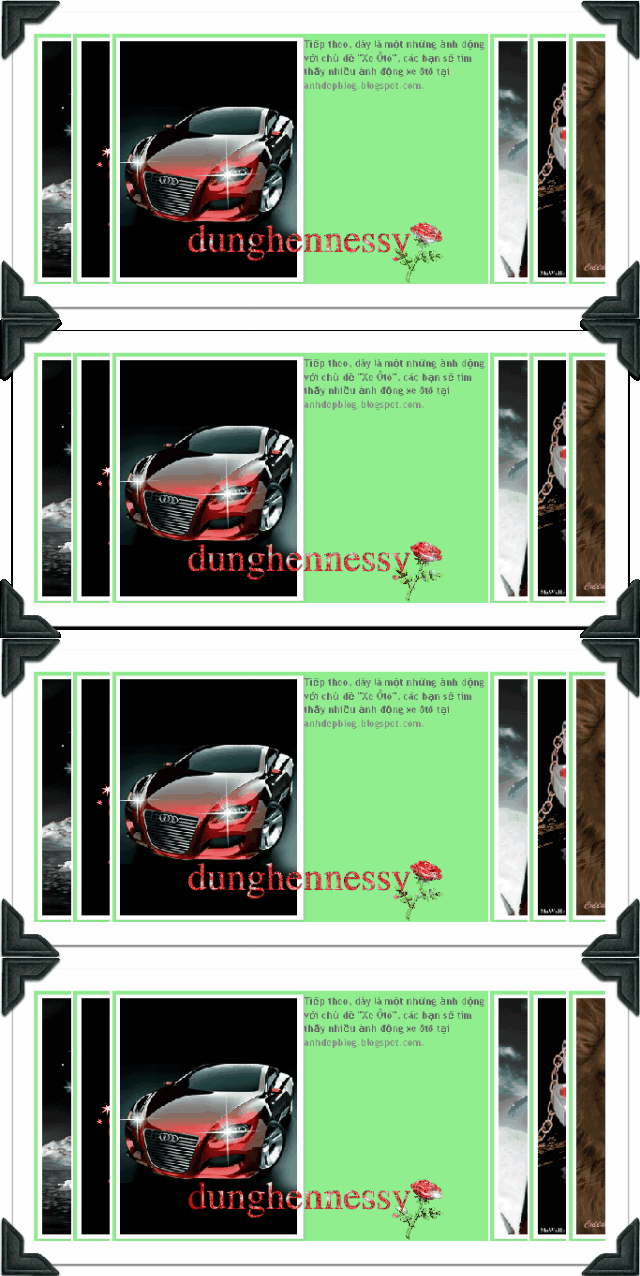
<img src="https://blogger.googleusercontent.com/img/b/R29vZ2xl/AVvXsEhkxOTDSkufE0dNkoQ-PrTeNkAxje_gno_FQmJ-iyacYgUV6uG04uRFH9MmIF_S9VjQRwA4js-PruoIkF7HZR07CSsUTnhxurAKP11CN4m3YOFisO5Hh6M2lvP5Y3EFcYn6qFUgxk0lXA9z/s1600/0004.gif" style="float: left; height: 148px; padding-right: 8px; width: 200px;" />Tiếp theo, đây là một những ảnh động với chủ đề "Xe Ôtô", các bạn sẽ tìm thấy nhiều ảnh động xe ôtô tại<a href="http://anhdepblog.blogspot.com/2012/05/anh-ong-xe-hoi.html"> anhdepblog.blogspot.com.</a>
  </div>
</li>
<li>
  <div class="hpanel">
<img src="https://blogger.googleusercontent.com/img/b/R29vZ2xl/AVvXsEjxxXv-urf-JnFYwQCr8XUriu35PF7BzhAy79yc6BjdWA73Z7lOI4XMTWv1CNdserVYLx1U9vS-LeoveA7cPK_fW4gdqK7f5n1PLpbia5p3Y6h6RjEy1yfJJT7Z_6ccEREFKZo14XL5wX-J/s1600/0027.gif" style="float: left; height: 148px; padding-right: 8px; width: 200px;" />Còn đây là một trong những ảnh động về chủ đề "Chiến binh và vũ khí", các bạn cũng dễ dàng tìm thấy những ảnh khác tại<a href="http://anhdepblog.blogspot.com/2012/05/anh-ong-chien-binh-va-vu-khi.html"> anhdepblog.blogspot.com.</a>
  </div>
</li>
<li>
  <div class="hpanel">
<img src="https://blogger.googleusercontent.com/img/b/R29vZ2xl/AVvXsEjQeDIgrbP3_2HQQnTi42Aelo5V00xLsB0hsvpPmOUW7wMT1B4ovXPgiT5I8exs3H7Pbb6Lg6BddVCO-Zb9O-KAKZyQ_qWaRiBeqTkgzMtJ8-rk63lTdWcJfyAsOPEgffFnSLxH63ju32c/s1600/0023.gif" style="float: left; height: 148px; padding-right: 8px; width: 200px;" />Còn đây là ảnh động với chủ đề "Thánh giá và Chúa GiêSu", các bạn có thể tìm được nhiều ảnh khác tại<a href="http://anhdepblog.blogspot.com/2012/05/anh-ong-chua-gie-su-va-thanh-gia.html"> anhdepblog.blogspot.com.</a>
  </div>
</li>
<li>
  <div class="hpanel">
<img src="https://blogger.googleusercontent.com/img/b/R29vZ2xl/AVvXsEjgrw7Tn_L-eMFIMjnc1cSfXWcDNYxEsRiAtGKVGxMBa6peEsihBt2so1iTRpfhFu-Lh2IGvRLkhgI3_Cna17FH4wxjVxtjx28WtYPsk2TybsyTk0SiW9zRHFnOjfIaoQPopebQTx4ySgo/s1600/0026.gif" style="float: left; height: 148px; padding-right: 8px; width: 200px;" />Còn đây là một trong những ảnh động với chủ đề "Báo và Sư Tử", bạn sẽ tìm thấy nhiều ảnh động hơn tại<a href="http://anhdepblog.blogspot.com/2012/04/bao-su-tu.html"> anhdepblog.blogspot.com.</a>
  </div>
</li>
</ul>
</div>


Bây giờ, bạn cần thay đổi các dòng lệnh màu đỏ theo ý thích của mình, trong đó:
* Fullw: độ rộng của slideshow
* h: Chiều cao của slideshow
* Background: màu nền của Slideshow
* Img src: Link của ảnh
* Height: chiều cao của mỗi ảnh
* Width: Độ rộng của mỗi ảnh
* a herf: Địa chỉ link liên kết.
sau cùng bấm Lưu lại là xong.

Mở rộng thêm:
* Nếu muốn thêm nhiều ảnh nữa, bạn copy dòng lệnh này
<li>
  <div class="hpanel">
<img src="Link ảnh" style="float: left; height: 320px; padding-right: 8px; width: 240px;" />Còn đây là một trong những ảnh động với chủ đề "Báo và Sư Tử", bạn sẽ tìm thấy nhiều ảnh động hơn tại<a href="Link liên kết"> anhdepblog.blogspot.com.</a>
  </div>
</li>


Dán trên dòng lệnh </ul> (màu xanh) gần cuối dòng.

Và để slideshow được đẹp, các bạn nên chọn các ảnh có cùng kích thước....

Chúc các bạn thành công!!! 


More about

TẠO SLIDESHOW ẢNH (Kiểu 3)

Người đăng: kiemdaigia on Thứ Tư, 13 tháng 6, 2012

Bài trước, tôi đã giới thiệu cho các bạn cách tạo slideshow ảnh kiểu 1 (Xem TẠI ĐÂY), kiểu 2 (Xem TẠI ĐÂY). Tiếp tục bài này tôi xin giới thiệu thêm cách TẠO SLIDESHOW ẢNH (kiểu 3).
Ở kiểu 3 này, các ảnh này sẽ được trình diễn "chạy" từ trên xuống hoặc từ dưới lên, khi bạn rê chuột vào thì ảnh sẽ "dừng" lại và hiện ra dòng chú thích nhỏ cho ảnh. Khi bạn bấm vào "nó" sẽ dẫn bạn đến trang liên kết mà bạn muốn.
Mời bạn bấm vào Xem thử phía dưới để thấy rõ kiểu SLIDESHOW này.


Xem thử


Bạn chỉ cần đăng nhập vào Blog > Chọn Thiết kế > Thêm tiện ích HTML (đối với các bạn đang sử dụng giao diện blogspot mới thì đăng nhập vào Blog > Chọn Bố cục > Thêm tiện ích HTML) rồi dán đoạn code phía dưới vào.


<div class="content"><div class="panel"><div class="panel-content" id="sidebar_download" style="display: block"><center><marquee onmouseover="this.stop()" onmouseout="this.start()" scrollamount="4" direction="up" scrolldelay="10" hight="150" valign="baseline" width="240" height="400">
<div><a target="_blank" href="http://anhdepblog.blogspot.com/2012/05/anh-ong-cac-loai-chim.html"> <img border="1" src="https://blogger.googleusercontent.com/img/b/R29vZ2xl/AVvXsEgjc2pdT8GT0BWVzws1eqih85aD2Z8FcGE3T2yM7zhbEStoZOMuz-O9feueEZu_iaz00ouZi_hkGNhhEdR971yih3VtzO2aGSLAW9Ij5YMz9TSMYmQX4iV39OpLmeo44mGuCS0qpnpCWhM/s1600/0004.gif" width="240" height="320"title="Các loại chim" /></a></div>
<div><a target="_blank" href="http://anhdepblog.blogspot.com/2012/05/anh-ong-ghe-thuyen.html"> <img border="1" src="https://blogger.googleusercontent.com/img/b/R29vZ2xl/AVvXsEjvkxJXC9pTx3fzNIIILEBHgFWPXo1s-6nAQY3iPAtlSTpclGjGGZov7_UScCinlkkN_qnFn6GSS0Om_9_A1BrEiAPXZ3NhCzNgGl2uRS56rhOnP3tuqfr-PbVxoliSAU6CX9moGBt8dkTx/s1600/0002.gif" width="240" height="320"title="Ảnh động ghe thuyền" /></a></div>
<div><a target="_blank" href="http://anhdepblog.blogspot.com/2012/04/anh-ong-con-ca.html"> <img border="1" src="https://blogger.googleusercontent.com/img/b/R29vZ2xl/AVvXsEjupMOGoWgJdTE5PpUPMvyLvDoRnkH_7K5BjlcqsmYGiExrNqBr_kM9srBbaWUH6ka47iJtIH8cDNVVtCbp2rANxjBPcsMyx6jGYkr47gR6mOkucOjKH4-lQwYaZRE8zhXRecKbmUVtm0zf/s1600/0024.gif" width="240" height="320"title="Ảnh động cá các loại" /></a></div>
<div><a target="_blank" href="http://anhdepblog.blogspot.com/2012/04/bao-su-tu.html"> <img border="1" src="https://blogger.googleusercontent.com/img/b/R29vZ2xl/AVvXsEjgrw7Tn_L-eMFIMjnc1cSfXWcDNYxEsRiAtGKVGxMBa6peEsihBt2so1iTRpfhFu-Lh2IGvRLkhgI3_Cna17FH4wxjVxtjx28WtYPsk2TybsyTk0SiW9zRHFnOjfIaoQPopebQTx4ySgo/s1600/0026.gif" width="240" height="320"title="Ảnh động báo và Sư tử" /></a></div>

<div><a target="_blank" href="http://anhdepblog.blogspot.com/2012/04/anh-ong-trai-tim-phan-2.html"> <img border="1" src="https://blogger.googleusercontent.com/img/b/R29vZ2xl/AVvXsEiBT9EV23jQvobwUb3gkOof6hMMWWtEZG5woP6IT_agfQLDz49AH_-Ja7ObbYoVp991DXQAi7SeLjP9rhc5AGNZU7Q0p83DWVjyqbsVhOFtfQdctUO3VphCXu7G3ukVUuTlmmGlFxct1WY/s1600/0179.gif" width="240" height="320"title="Ảnh động trái tim" /></a></div>
<div><a target="_blank" href="http://anhdepblog.blogspot.com/2012/03/background-hoa-van.html"> <img border="1" src="https://blogger.googleusercontent.com/img/b/R29vZ2xl/AVvXsEiJKz1XMuVOkM5KkrRdMrswhn2OosSvdjDQku94x9SPqJCmEn7Of_eHEC63qvfuVI_ehX_9Ie0NBAoFg-dHvWcB06If1se_Jz0RzTLaGkeSwbObfvREIgqjp6khOYAF5Ut4Bml1fFNA64M/s1600/0008.gif" width="240" height="320"title="Background hoa văn" /></a></div>
<div><a target="_blank" href="http://anhdepblog.blogspot.com/2012/03/anh-ong-ngon-nen.html"> <img border="1" src="https://blogger.googleusercontent.com/img/b/R29vZ2xl/AVvXsEhZ433fzN69mgfJ9L2SkZQ-8IVbyM9XMBgGkILZrRVlgIGcCr29yZjR4KTHMgsuWyrkQ07xCHbfD95vqZ6a8OmDznOxTbLXnvhbCIkdSvNdguNeap3VPHBVX1YKIt9-O6x5ZcsOH0yH43c/s1600/0042.gif" width="240" height="320"title="Ảnh động ngọn nến" /></a></div>
<div><a target="_blank" href="http://anhdepblog.blogspot.com/2012/03/anh-ong-cac-loai-hoa.html"> <img border="1" src="https://blogger.googleusercontent.com/img/b/R29vZ2xl/AVvXsEgX1QhbuelF_3buIBEhe7BJbt3vP1Pl0mt_vl1niGA92jGYTtv7rCWP871uQYRBeTCOhNuF5PfR9mKYCprSgCpNhu2DCvrbCM5PQxrlJDkQObYQNsuP3KpUof2rGzgBhb7rtx1BbhCeKMzj/s1600/0037.gif" width="240" height="320"title="Các loại hoa đẹp" /></a></div>
</marquee></center> </div></div></div>


Bây giờ, bạn cần thay đổi các dòng lệnh màu đỏ (link ảnh), màu xanh (link liên kết), màu vàng (độ rộng và chiều cao của ảnh), title (chú thích cho ảnh) theo ý thích của mình, muốn ảnh chạy từ trên xuống thay chữ "up" thành chữ "down", sau cùng bấm Lưu lại là xong.

Mở rộng thêm:
* Nếu muốn thêm nhiều ảnh nữa, bạn copy dòng lệnh này
<div><a target="_blank" href="Link liên kết"> <img border="1" src="Link ảnh" width="240" height="320"title="Các loại hoa đẹp" /></a></div>


Dán trên dòng lệnh: </marquee></center> </div></div></div>

Và để slideshow được đẹp, các bạn nên chọn các ảnh có cùng kích thước....

Chúc các bạn thành công!!! 


More about